












工事作成時に「ベータ版を試す」を選択した工事が対象です。『蔵衛門Pad』などの現場端末に加え、Webブラウザ版の『蔵衛門クラウド』でも黒板の背景色を自由に変更できるようになりました。暗い現場や屋外など、撮影環境や工種に合わせて見やすい色の黒板をあらかじめパソコン上で準備しておくことで、現場での撮影作業がよりスムーズになります。
▼黒板の背景色を変更する手順
1.対象工事の黒板一覧から変更したい黒板をダブルクリックします。
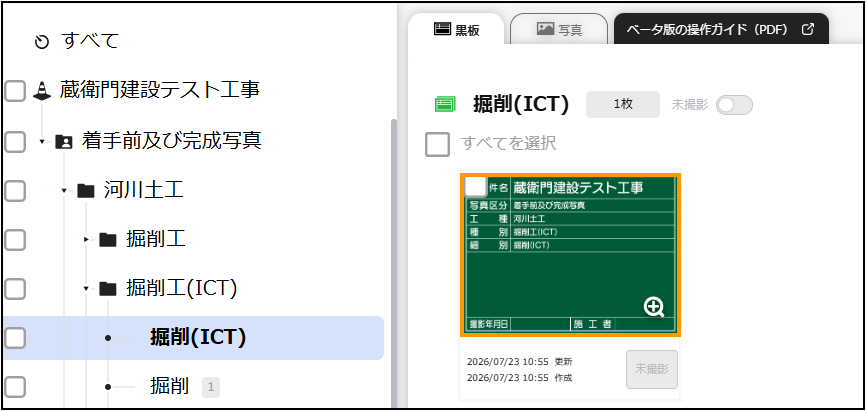
2. 鉛筆マーク(【黒板を編集】)をクリックして編集画面を開きます。
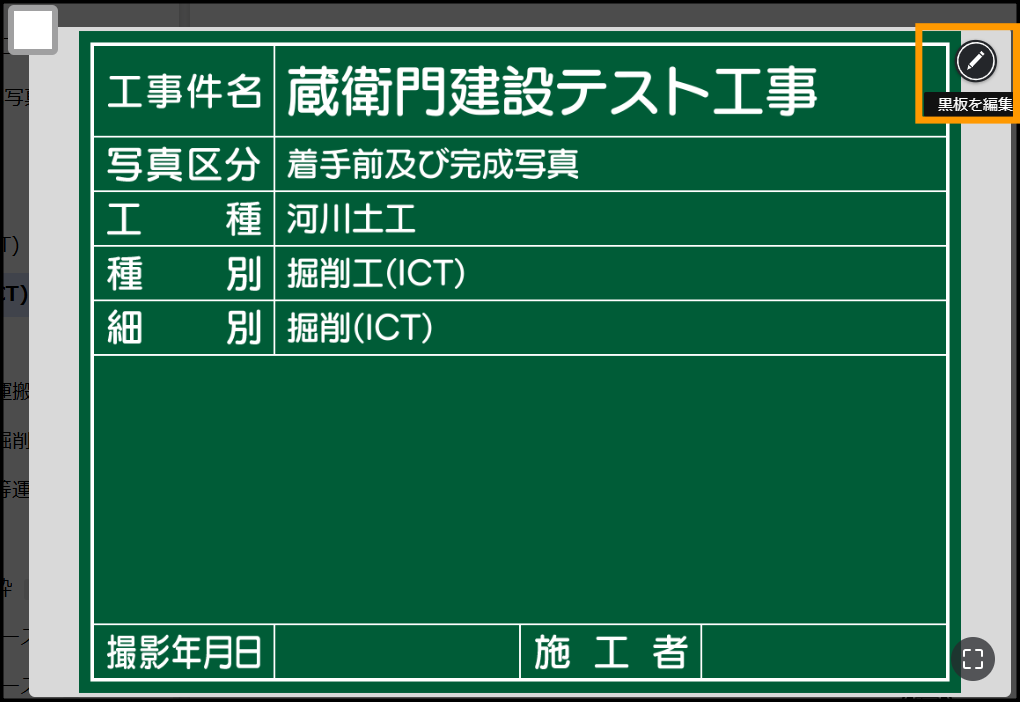
3.画面左下にある「背景色」のカラーパレット(緑・白・黄・黒)から、希望の色を選択します。
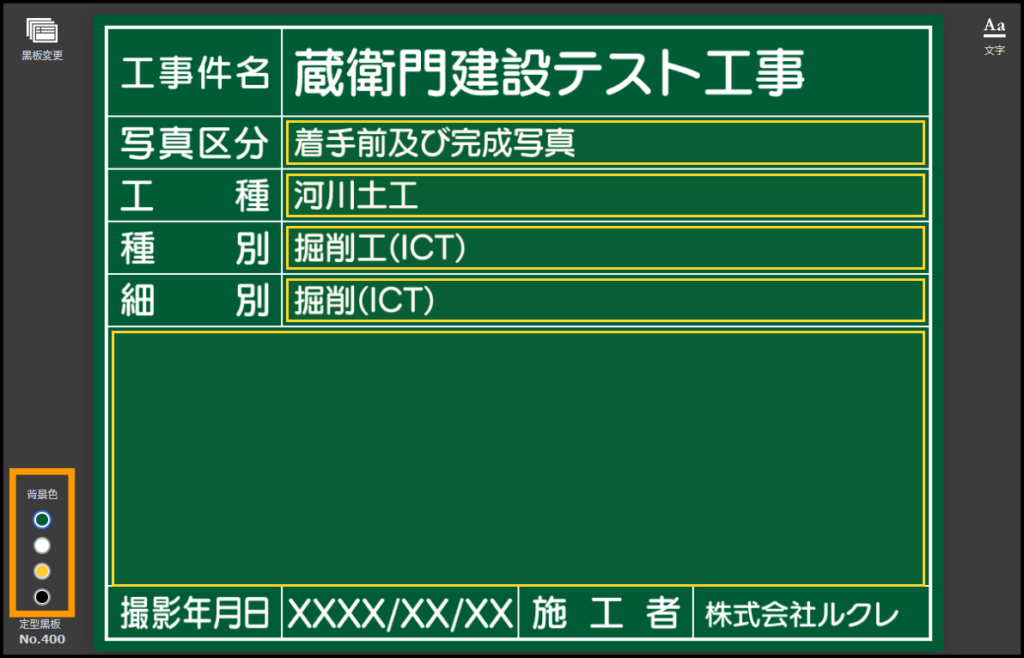
4.プレビュー画面で黒板の色が変更されたことを確認し、画面左上の「<」ボタンをクリックします。
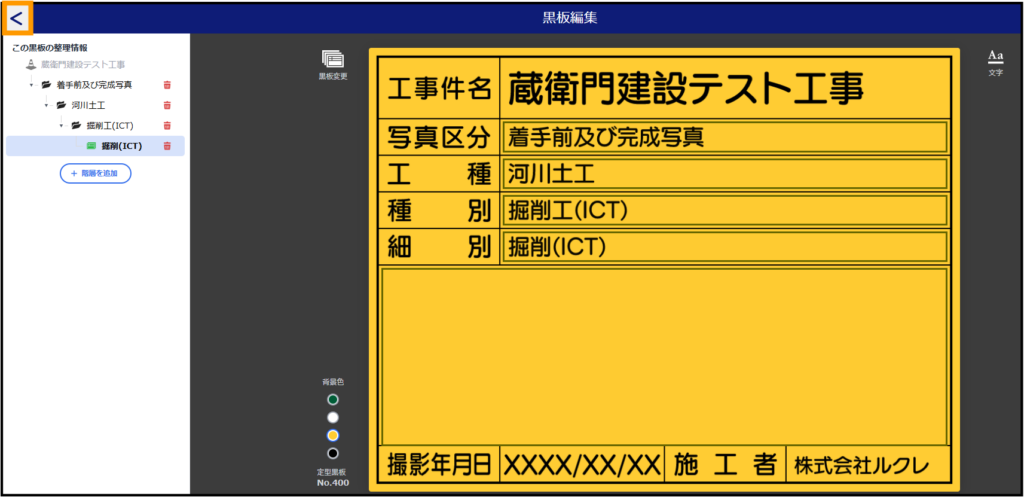
5.「黒板が変更されました」と表示されたら、「上書き保存」または「新規保存」を選択して保存を完了します。
黒板編集画面では最後に使用したテンプレートと背景色が次回以降も自動的に表示されます。