











『蔵衛門御用達2020』をご利用の方は、こちらをご参照ください。
2026年8月28日、9月9日のMicrosoft社のWindowsアップデートの影響により『蔵衛門御用達2021』にて「ライセンス状態が不正です」と表示され起動できない現象を確認しております。
本事象は、WindowsアップデートによるOS仕様変更の影響で発生しております。ご不便をおかけしますが、以下をお試しいただき事象が改善するかご確認ください。
※手順【3】まで実施することで解決する可能性が高くなります。
必要なもの
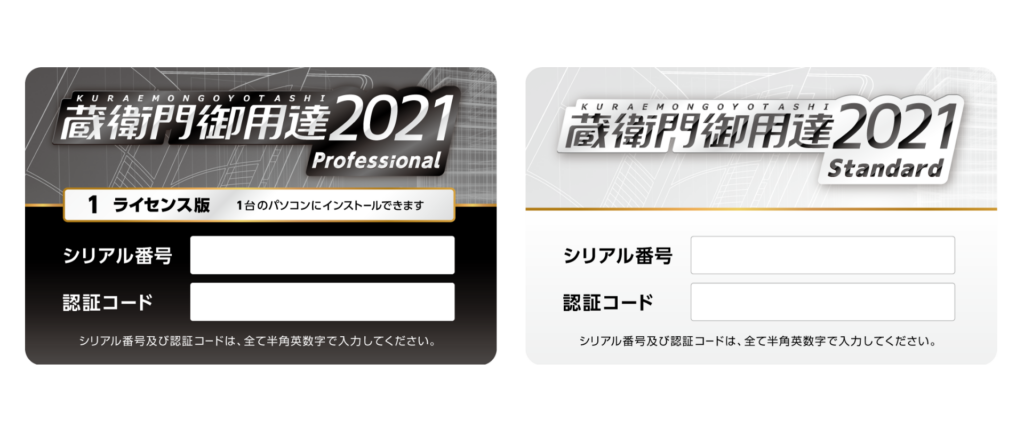
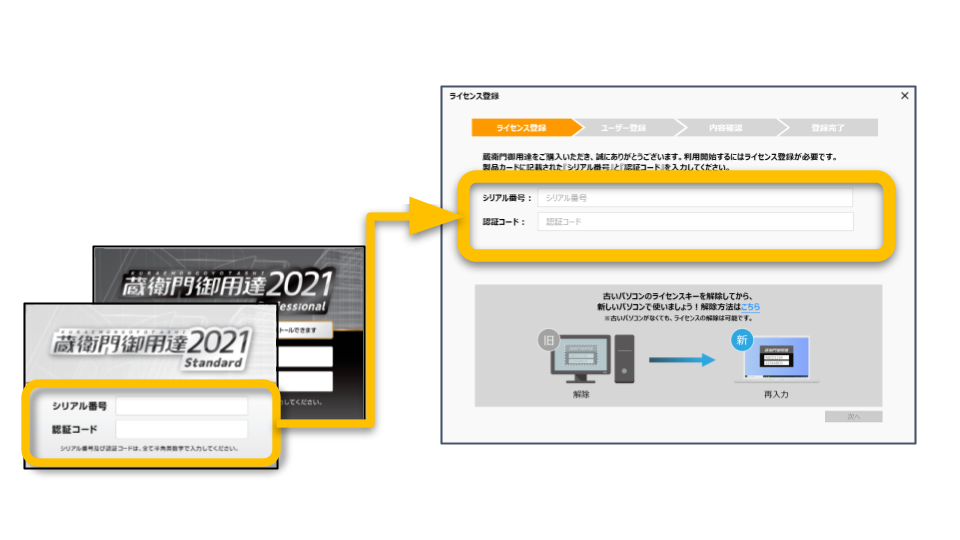
『蔵衛門御用達2021』のライセンスカードをお手元にご用意ください。
操作手順
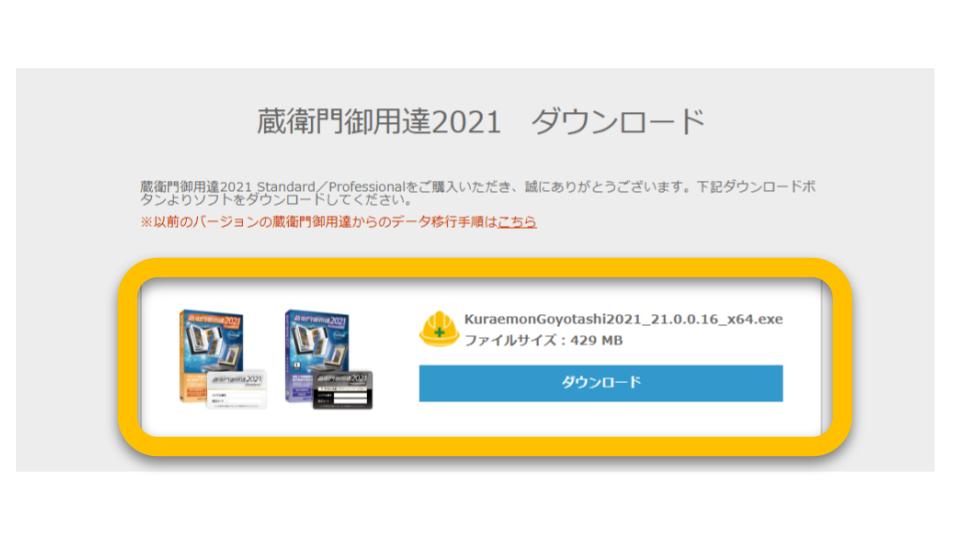
【1】『蔵衛門御用達2021』を最新版にアップデートする
画面の案内に従いながら、ソフトをインストールします。
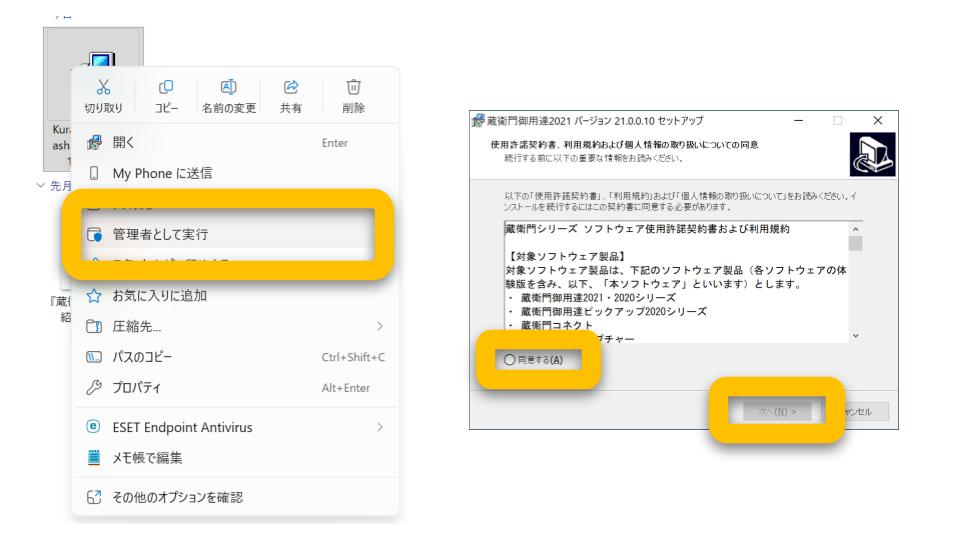
ダウンロードしたファイル(exe)を右クリックし、『管理者として実行』を選択してインストールしてください。
▼『蔵衛門御用達2021』 ダウンロードページ
https://www.kuraemon.com/download/goyo2021/
【2】『蔵衛門御用達2021』のライセンス認証を解除する
ライセンス解除を行っても工事データが削除されることはありませんのでご安心ください。
下記URLより、ライセンス解除のページにアクセスします。
必要事項を入力し【送信する】をクリックします。
▼ライセンス解除ページ
https://www.kuraemon.com/license-deregister/
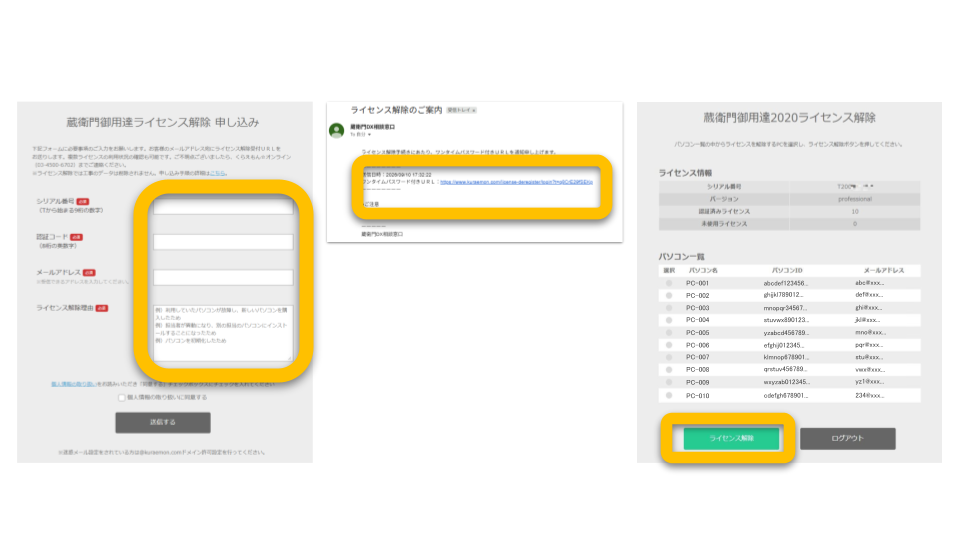
※ライセンス解除は、未登録メールアドレスおよび未インストールのパソコンでも対応可能です。
【3】『蔵衛門御用達2021』を起動してシリアル・認証コードを入力する
上記手順で改善されない場合は、お手数ですが下記を記載のうえ、お問い合わせフォームよりご連絡ください。
1.お試しいただいた手順の番号(例:【3】まで実施)
2.表示されているエラーメッセージや画面のスクリーンショット
3.シリアル番号と認証コード
よくあるエラーメッセージ
・PC管理者によりファイルへのアクセスが禁止されている可能性が ~
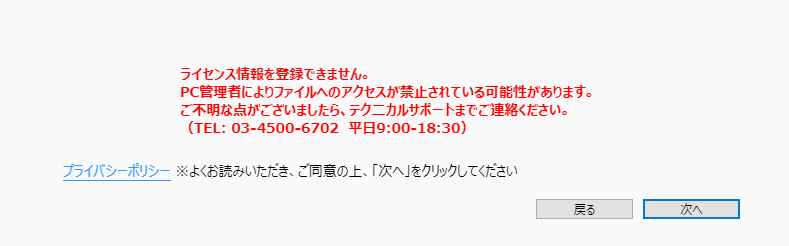
【1】『蔵衛門御用達』を管理者として実行する
デスクトップ上『蔵衛門御用達』のアイコンを右クリックし、表示されるメニューより「管理者として実行」を選択後、起動をお試しください。
※お客様環境によっては、管理者のユーザー名・パスワードの入力が必要です
【2】ライセンス情報を登録するフォルダに権限を付与する
『蔵衛門御用達』はライセンス情報を以下のフォルダに記録します。
・C:\ProgramData\Lecre
フォルダへの書き込み権限が付与されていない状態ではライセンスの登録に失敗するため、書き込み権限についてパソコンの管理者様へご確認をお願い致します
【3】セキュリティの設定を確認、または一時停止
セキュリティソフトを一時的に止めてみて改善した場合はブロックしてしまっている可能性が高い為、設定の見直しをお願いいたします。
・一時停止が困難な場合
『蔵衛門御用達』のアップデートや操作をブロックしていないか、セキュリティソフトの設定をご確認ください。