












『蔵衛門クラウド』にログイン後、写真を取り出すことができます。
※パソコンでの操作となり、『蔵衛門Pad』『蔵衛門カメラ』からの操作はできません。
▼1枚ずつパソコンに保存する方法
<操作手順>
1.ログイン画面から『蔵衛門クラウド』にログインします。
2.工事一覧より「写真」をクリック
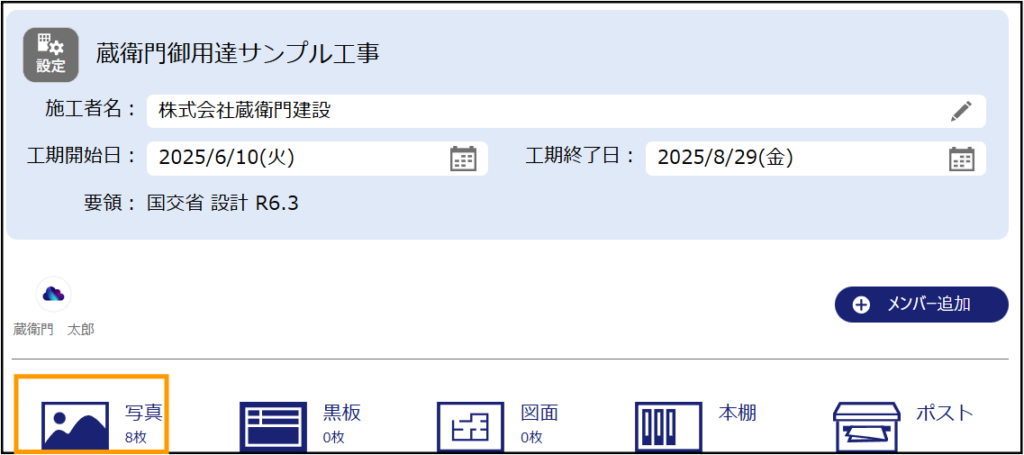
3.「クラウド台帳」対応工事の場合、「写真」をクリックすると写真一覧ではなく最初に「台帳」へ移動します。
画面上部の切り替えから「台帳」以外の項目を選択してください。

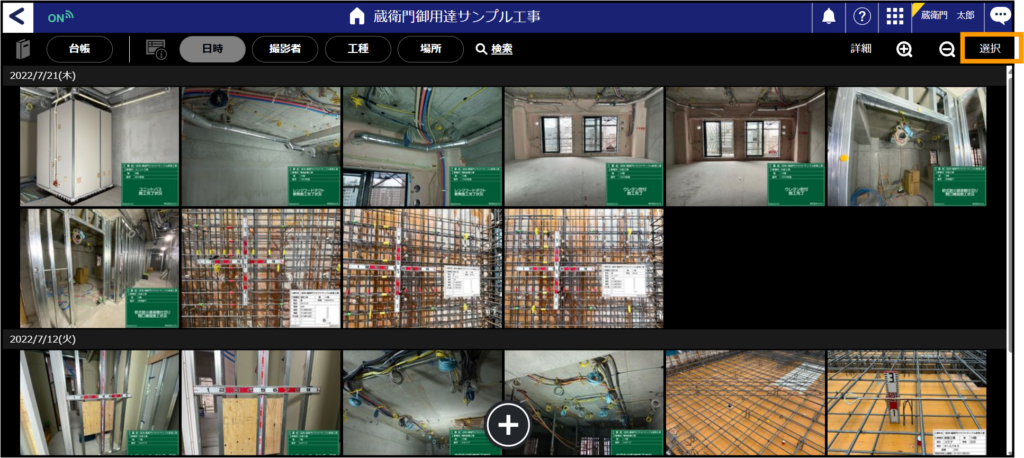
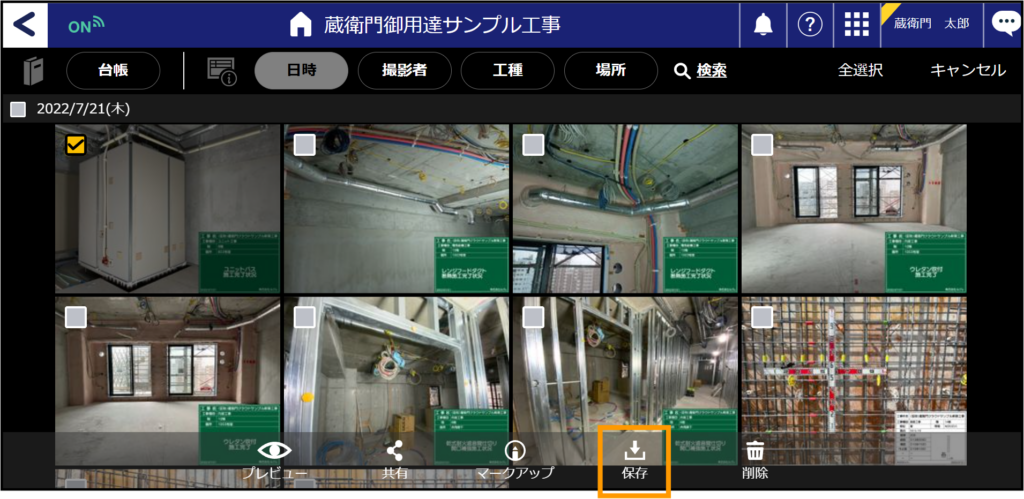
4.右上にある「選択」をクリックし、保存したい写真にチェックを入れ、「保存」ボタンをクリックすると、パソコンに写真を直接保存することができます。
▼一括でパソコンに保存する方法
『蔵衛門プレミアム』なら、一括で写真を保存することができます。
<操作手順>
1.ログイン画面から『蔵衛門クラウド』にログインします。
2.工事一覧より「写真」をクリックして、画面右上の「選択」を選びます
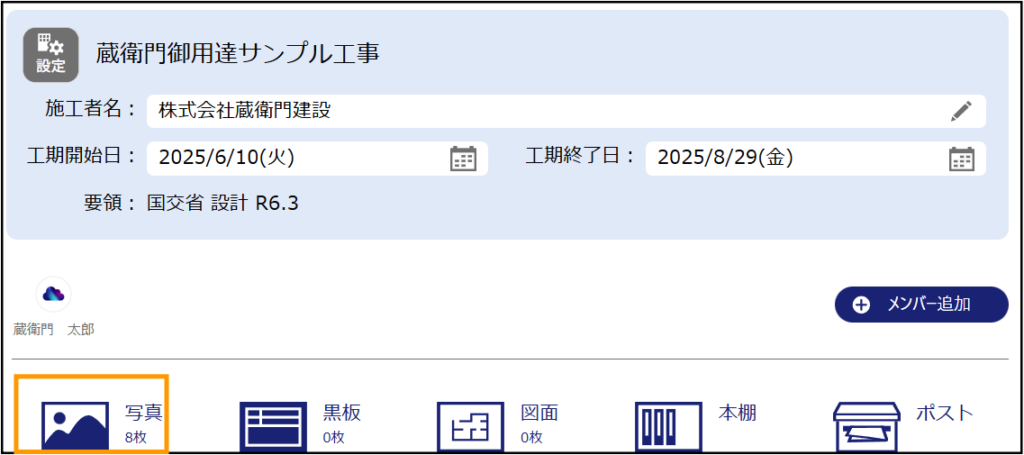
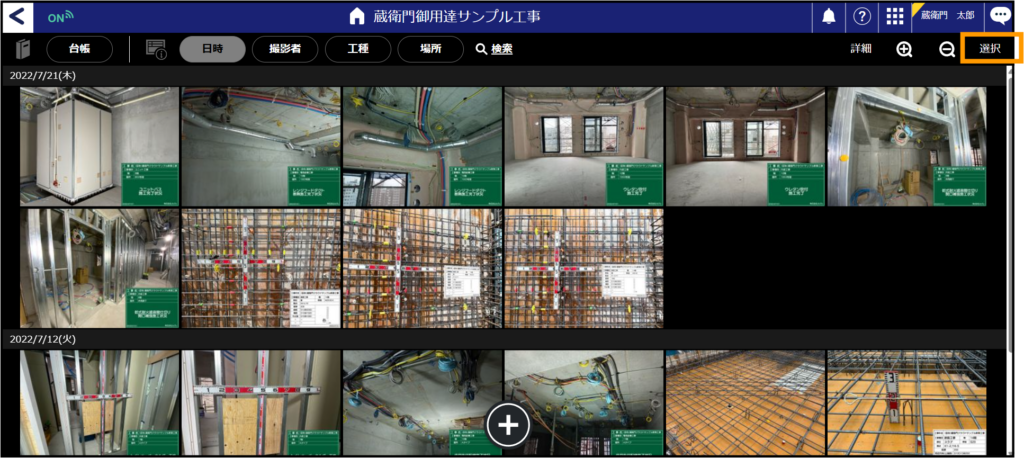
3.「クラウド台帳」対応工事の場合、「写真」をクリックすると写真一覧ではなく最初に「台帳」へ移動します。
画面上部の切り替えから「台帳」以外の項目を選択してください。

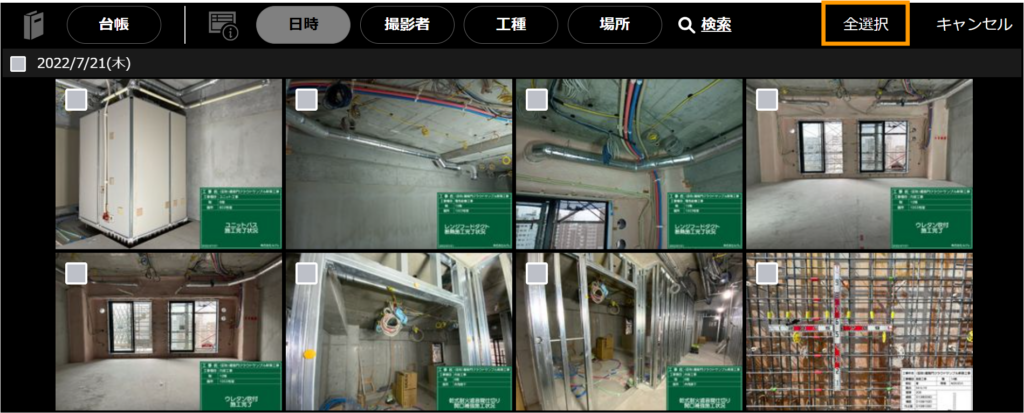
4.右上の「全選択」をクリックして、すべての写真にチェックがついてることを確認してください。
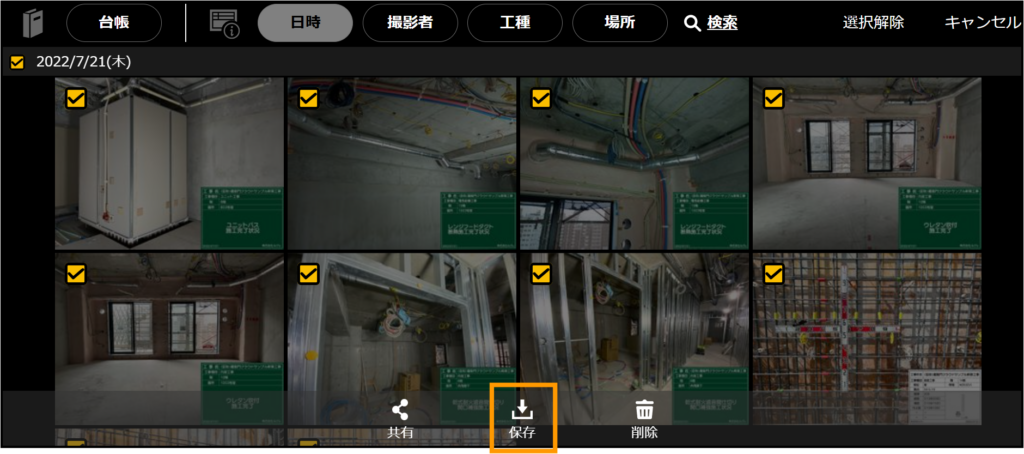
「保存」ボタンをクリックすると、一括で写真のダウンロードができます。
なお、『蔵衛門Pad』シリーズで動作保証している写真の取り込みは、『蔵衛門御用達』、もしくは『蔵衛門クラウド』からのダウンロードになります。
※『蔵衛門Pad』の内部ストレージから直接データを移動・削除する操作は動作保証の対象外となります。
『蔵衛門クラウド』未連携工事の場合は、『蔵衛門御用達』から写真をダウンロードください。