












「マークアップ」機能は、パソコン上の『蔵衛門クラウド』や『蔵衛門Pad』シリーズ、『蔵衛門カメラ』から入力することができます。
下記に、それぞれの操作手順をまとめておりますのでご確認ください。
◆パソコンから記入する
▼手順:
1.『蔵衛門クラウド』 ログイン画面にアクセスし、ログイン
2.該当する「工事」を選択し、「写真」をクリックします。
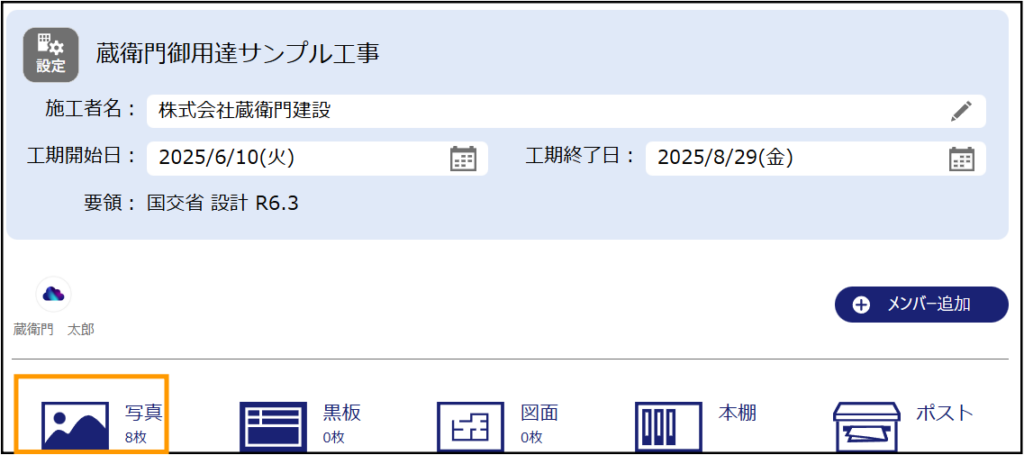
※「クラウド台帳」対応工事の場合、「写真」をクリックすると写真一覧ではなく最初に「台帳」へ移動します。
画面上部の切り替えから「台帳」以外の項目を選択してください。

3.マークアップを行いたい写真を選択します。
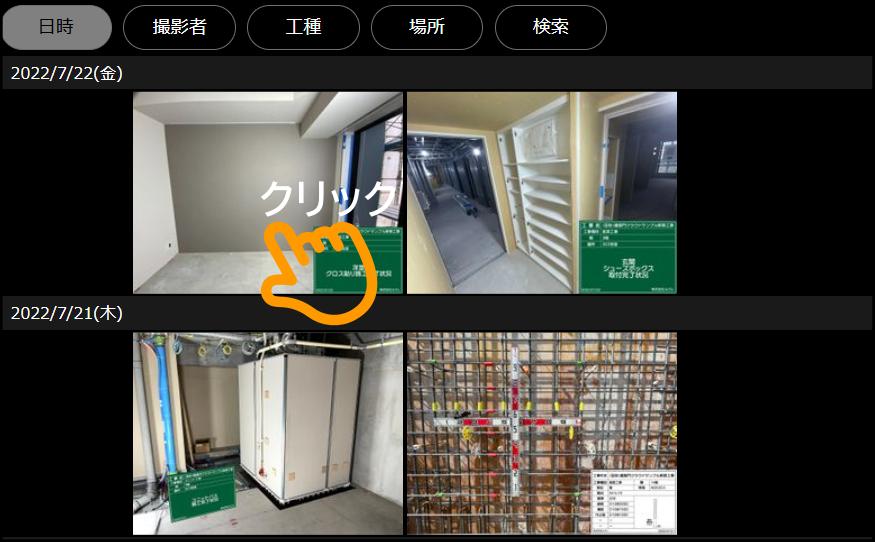
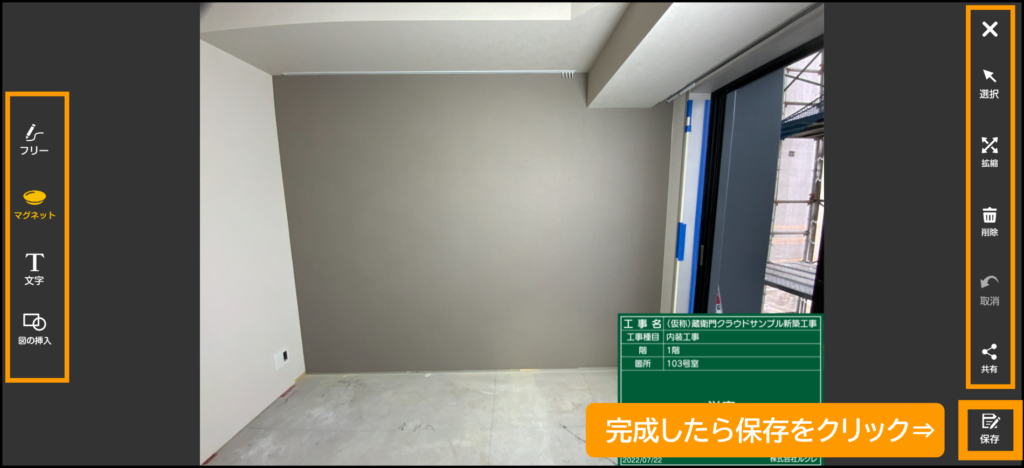
4.画面下部にある「マークアップ」ボタンを押すと、編集画面が開きます。

5.マークアップ後、「保存」をクリック。
◆『蔵衛門Pad』 /『 蔵衛門Pocket』シリーズで記入する
現場で撮影した直後に、専用端末からその場でマーカーを記入できます。
▼『蔵衛門Pad』、『蔵衛門Pocket』シリーズをご利用の場合
※本ガイドは『蔵衛門Pad』の操作画面ですが、
『蔵衛門Pocket』シリーズも操作は同様です
▼『蔵衛門カメラ』 電子マーカーを記入する