












『蔵衛門プレミアム』をご契約のお客様は、担当者が画面を共有してご案内する「リモートサポート」をご利用いただけます。ご利用を希望される場合は、以下の手順でご連絡と準備をお願いいたします。
1.お問い合わせフォームから依頼する
まずは、以下のフォームより現在の状況と「遠隔サポート希望」と記載し送信してください。サポート担当者より、折り返しご連絡を差し上げます。
2.遠隔サポートの準備をする
担当者より案内がありましたら、以下の手順で準備をお願いいたします。
◆ 事前にご確認いただきたいこと
安全にサポートをご利用いただくため、以下の点についてご確認をお願いいたします。
・目的:
問題解決のための助言・操作説明であり、作業代行ではありません。
・データの保護:
万が一に備え、あらかじめお客様自身でデータのバックアップをお願いいたします。
個人情報の取り扱い:
弊社のプライバシーポリシーに同意の上でご利用ください。
▼パソコンで準備する場合
1.ツールのダウンロード:
専用ツール「TeamViewer(チームビューワー)」を使用します。
下記よりダウンロードをお願いします。
2.「ファイルを開く」をクリック:
ダウンロード完了後、ブラウザ画面に表示される [ファイルを開く] (または保存されたファイル名)をクリックしてください。
3.実行の許可 :
「このアプリがデバイスに変更を加えることを許可しますか?」という画面が出た場合は、 [はい] または [許可] を選んでください。
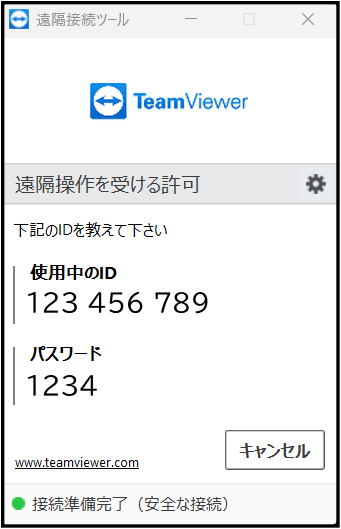
4.IDとパスワードの確認:
ツールが起動し「ID」と「パスワード」が表示されましたら、担当者へお伝えください。 ※表示までにお時間がかかる場合がありますが、そのままお待ちください。
▼『蔵衛門Pad』 『蔵衛門 Pocket』 で準備する場合
端末にすでに入っている機能を使い、担当者と画面を共有します。『蔵衛門Pad』『蔵衛門Pocket』それぞれ操作が異なりますので下記をご確認ください。
<『蔵衛門Pad』での操作>
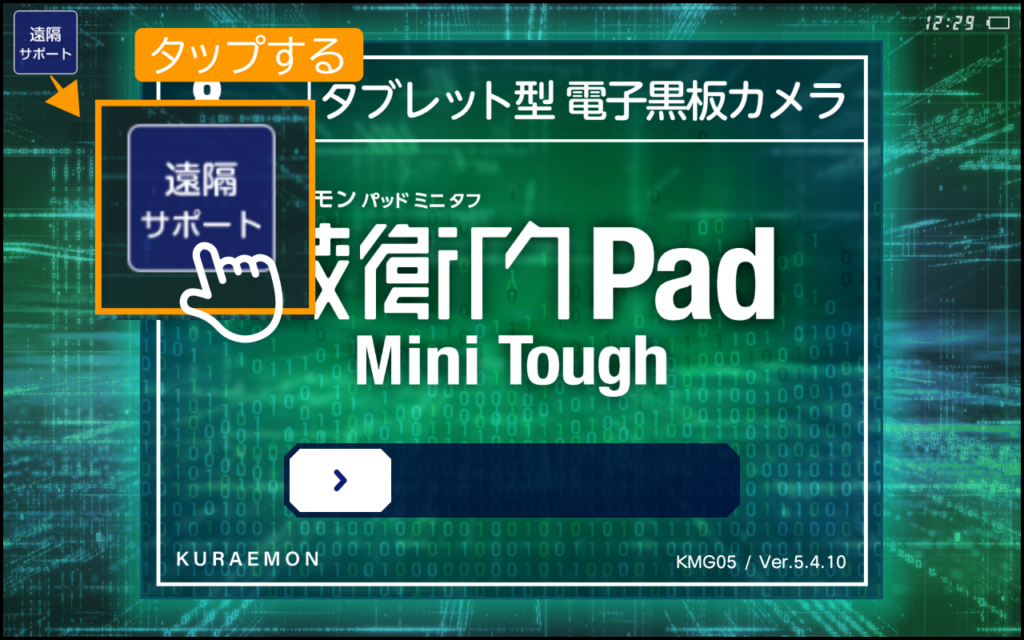
1.ロック画面(最初の画面)左上の [遠隔サポート] をタップします。
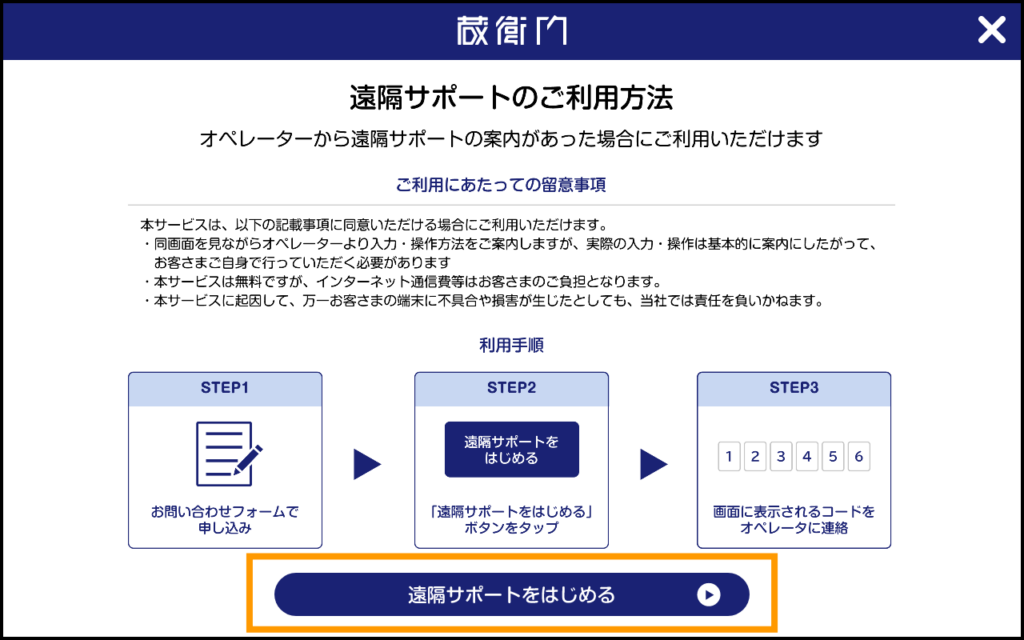
2.ご利用方法をご一読いただき、「遠隔サポートをはじめる」をタップします。
※使い方の説明が出た場合は、スキップして進んで問題ありません。
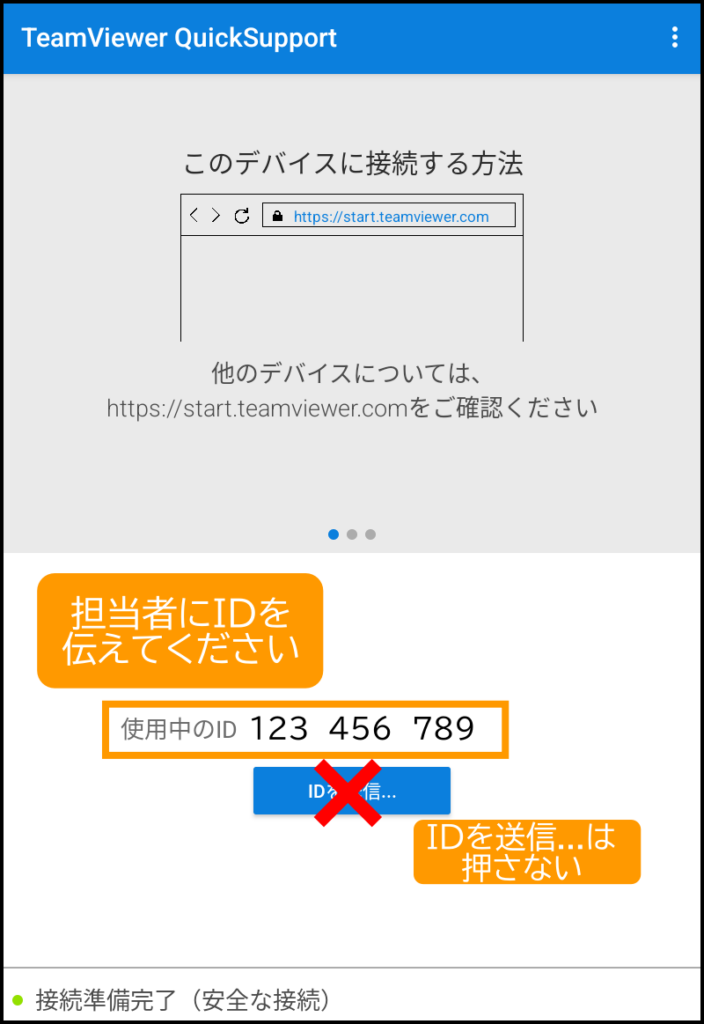
3.「使用中のID」が表示されます。「IDを送信…」はタップせず、担当者にIDをお伝えください。
4.担当者側でIDを入力すると、「リモートサポートを許可しますか?」と表示されるので「許可」をタップします。
5.[クイックサポートで記録やキャストを開始しますか?]と表示されましたら、「今すぐ開始」をタップすれば接続完了です。
<『蔵衛門Pocket』での操作>
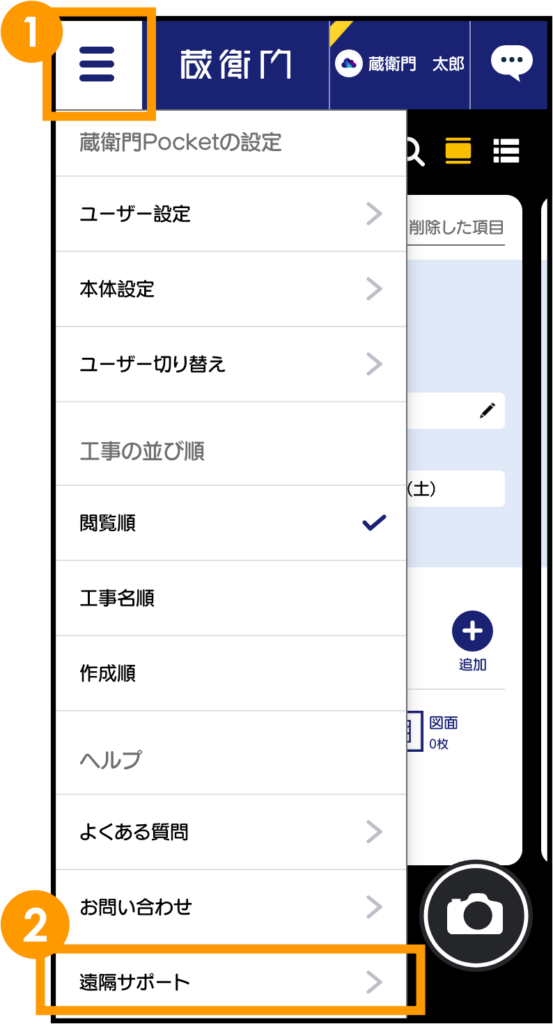
1.工事一覧画面右上のメニュー(三) をタップし、表示される項目の一番下 [遠隔サポート] をタップします。
※使い方の説明が出た場合は、スキップして進んで問題ありません。
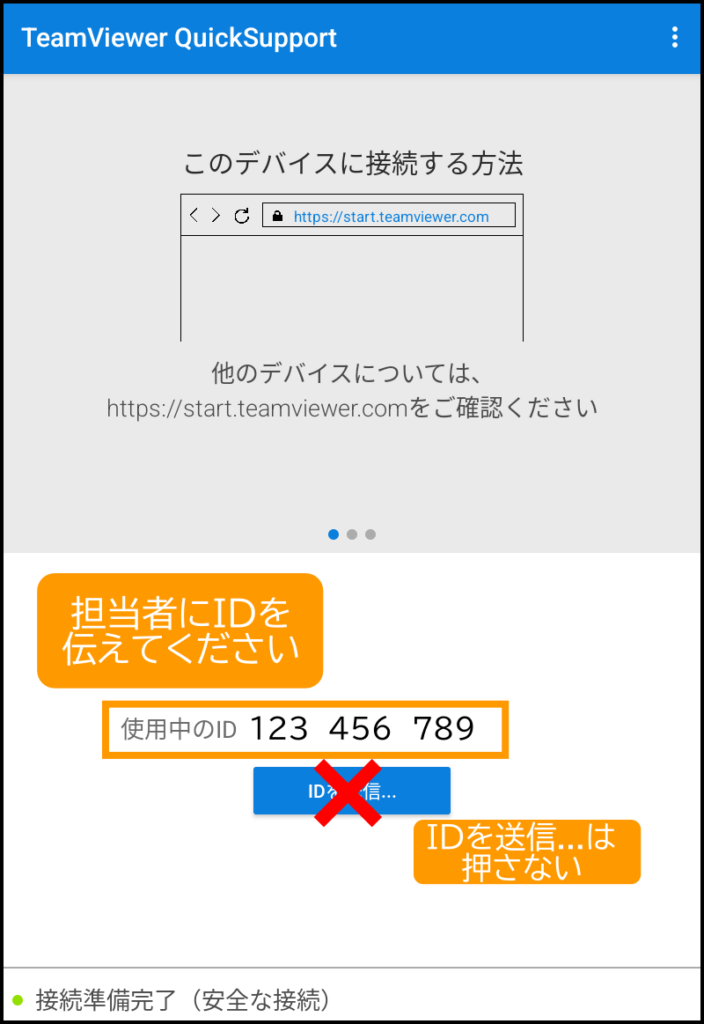
2.「使用中のID」が表示されます。「IDを送信…」はタップせず、担当者にIDをお伝えください。
3.担当者側でIDを入力すると、「リモートサポートを許可しますか?」と表示されるので「許可」をタップします。
4.[クイックサポートで記録やキャストを開始しますか?]と表示されましたら、「今すぐ開始」をタップすれば接続完了です。