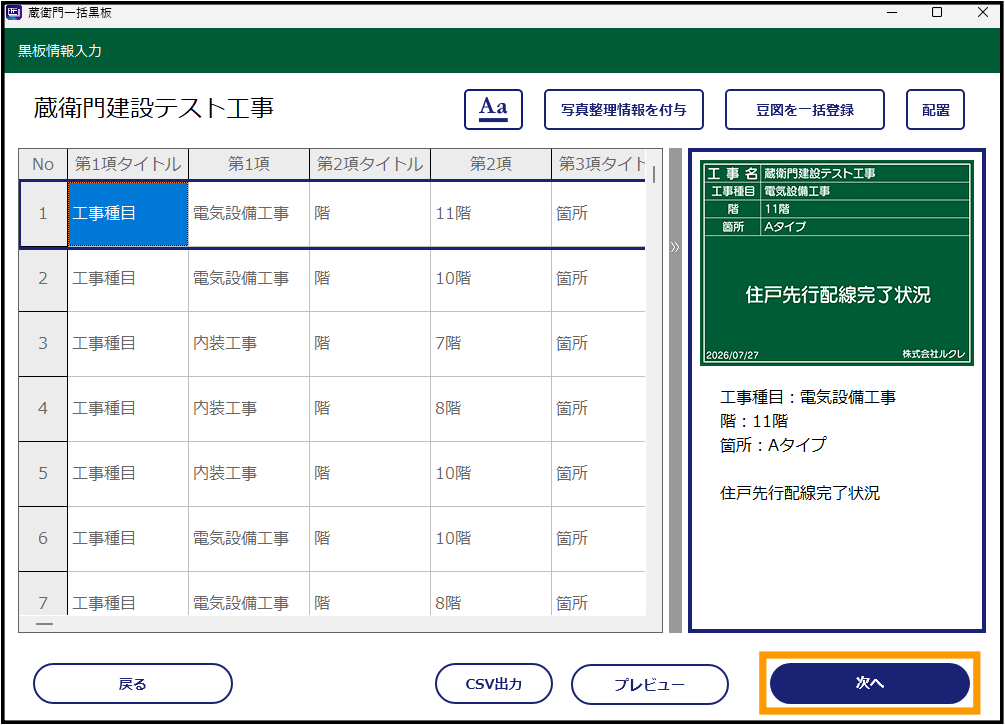












2026年6月25日のアップデート以降、電子納品「しない」を選択し作成した工事は自動的に「一般建築」が適用されます。そのため、過去の「一般土木」工事から直接「履歴から作成」ができません。過去工事の黒板情報を一度CSV出力し、新しい工事へ読み込むことで流用可能です。
(※注意:『蔵衛門Pad』『蔵衛門カメラ』で作成した黒板は『蔵衛門一括黒板』に反映されません)
▼【手順1】過去工事の黒板情報をCSV出力する
1.『蔵衛門一括黒板』を起動します。
2.コピー元の工事(過去に作成した「一般土木」の工事)を選択し、 【履歴から作成】 をクリックします。
3.「黒板をコピーする履歴を選択してください」画面で該当工事を選択し、 【次へ】 をクリックします。
4.「この黒板の履歴をコピーします よろしいですか?」で 【OK】 をクリックします。
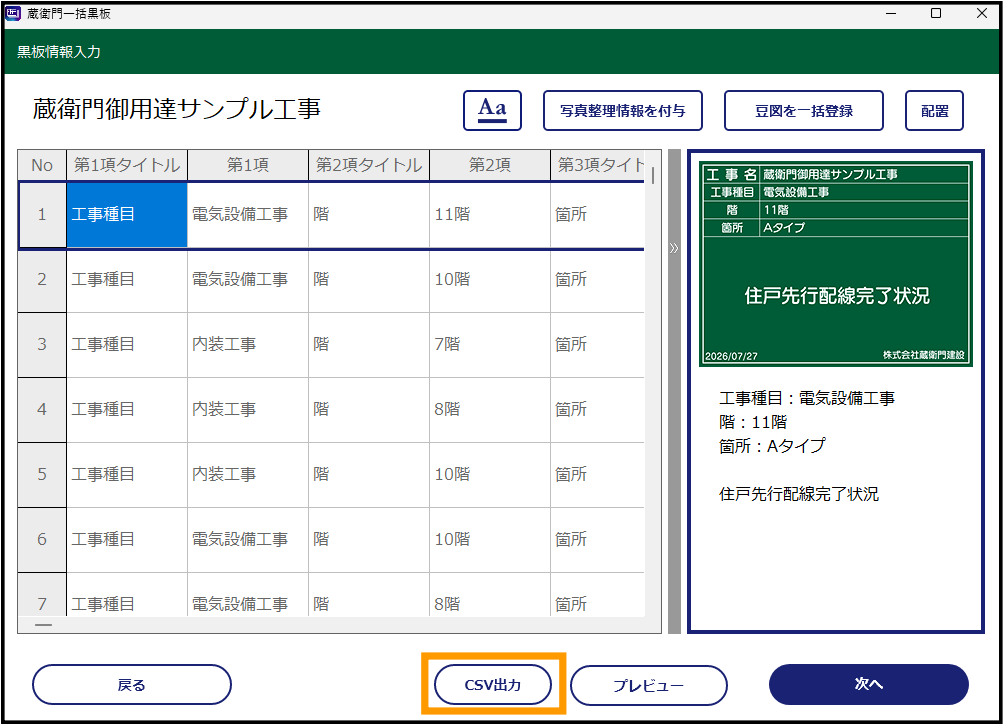
5.画面下部の 【CSV出力】 をクリックし、任意の場所へ保存します。
▼【手順2】CSVデータを使って新しい工事で黒板を作成する
1.『蔵衛門一括黒板』の「工事一覧」で新しい工事を選択し、 【新規作成】 をクリックします。
2.「黒板テンプレート選択」で利用したい黒板を選んで 【次へ】 をクリックし、確認画面で 【OK】 をクリックします。
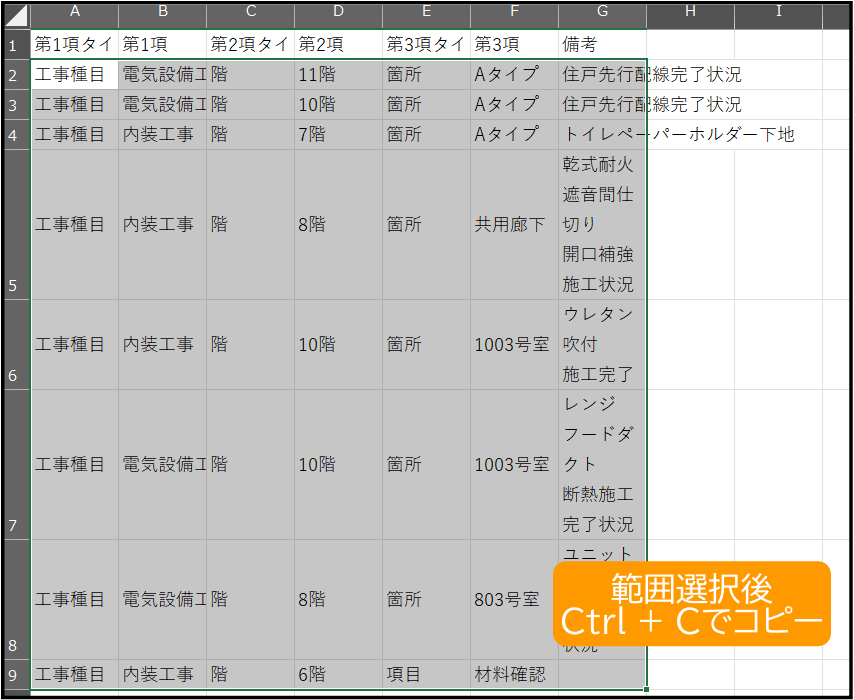
3. 【手順1】で保存したCSVファイルをExcel等で開き、黒板データのセル範囲をコピー(Ctrl + C)します。
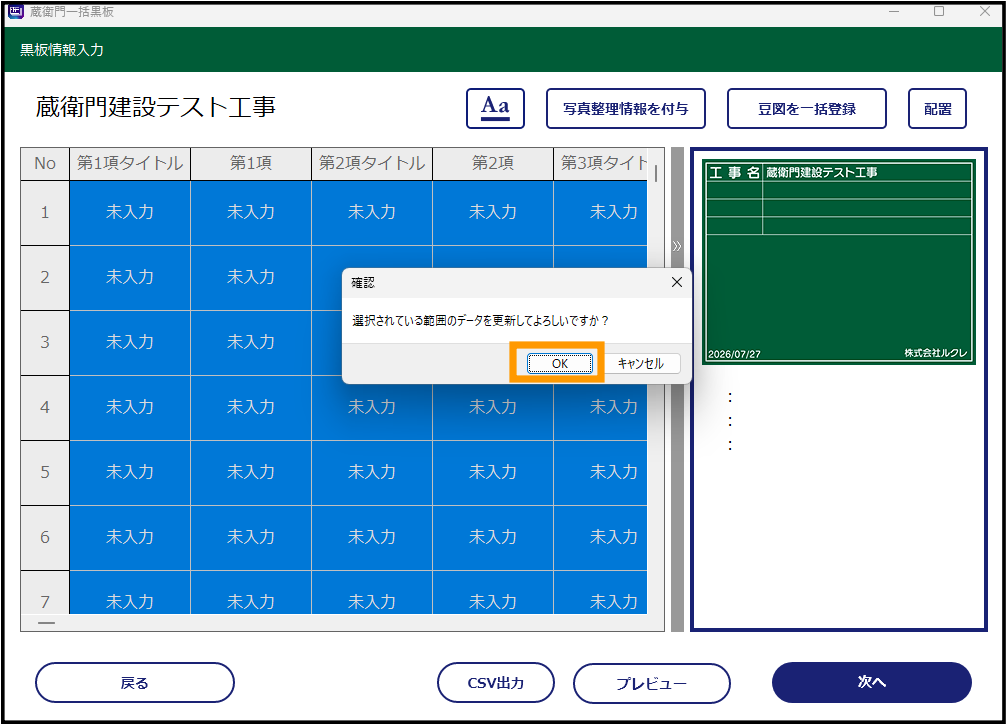
4.『蔵衛門一括黒板』の「黒板情報入力」画面に戻り、表の左上のセルを右クリックして 【貼り付け】 (Ctrl + V)を選択します。
5. 「選択されている範囲のデータを更新してよろしいですか?」と表示されたら 【OK】 をクリックします。
6. データが反映されたことを確認し、画面右下の 【次へ】 をクリックすると『蔵衛門クラウド』に黒板が登録されます。